
روش استاندارد: شروع فرآیند خاموشی ویندوز
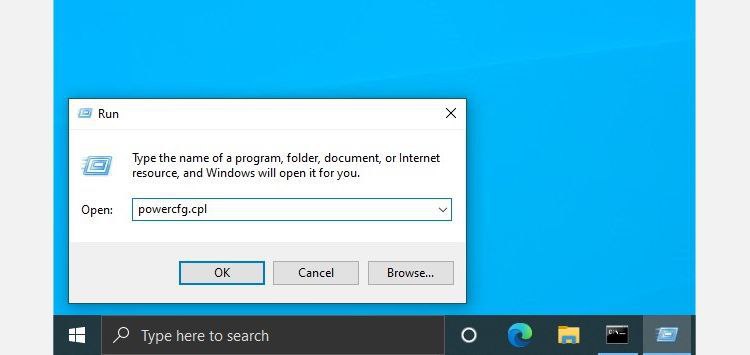
کاربران معمولاً از روشهای سریع استفاده میکنند. البته، خاموشی کامل نیازمند مراحل دقیقتری است. ابتدا، نشانگر ماوس را روی لوگوی ویندوز ببرید. سپس، با یک کلیک راست، منوی زمینه را فعال سازید. در این منو، گزینهی “Run” را پیدا کرده و انتخاب کنید. در نتیجه، پنجرهی اجرای دستورات باز میشود.
استفاده از دستور تخصصی Powercfg.cpl
حالا باید کد مخصوص تنظیمات برق را وارد کنید. در کادر باز شده، عبارت دقیق زیر را تایپ نمایید. تایپ صحیح این عبارت بسیار حیاتی است. عبارت مورد نظر، `Powercfg.cpl` میباشد. به محض فشردن کلید Enter، پنجرهی جدیدی ظاهر میگردد. این پنجره، تنظیمات پیشرفته انرژی سیستم را نشان میدهد. در واقع، این مرحله، دسترسی به تنظیمات عمیقتر برق را فراهم میکند.
دسترسی به تنظیمات دکمه خاموش شدن
به ستون سمت چپ این پنجره نگاه کنید. در آنجا، گزینههای مختلفی نمایش داده میشود. شما باید به دنبال گزینهای مشخص بگردید. آن گزینه، “Choose What the Power button Do” است. روی این گزینه با دقت کلیک کنید. در نتیجه، تنظیمات مربوط به رفتار دکمههای سختافزاری نمایان میشوند. این تغییرات، مستقیماً بر روی نحوهی خاموش شدن سیستم اثر میگذارد.
غیرفعالسازی حالت خاموشی سریع (Fast Startup)
پس از ورود به این بخش، توجه شما به قسمت “Shutdown settings” جلب خواهد شد. در این قسمت، لیستی از اقدامات مختلف وجود دارد. شما باید تیک گزینهی اول را بردارید. این گزینه معمولاً مربوط به “Turn on fast startup” است. برداشتن این تیک، خاموشی کامل سیستم را تضمین میکند. زیرا حالت استندبای سریع را غیرفعال میسازید. این اقدام، برای رفع مشکلات سیستمی مفید است.
اهمیت خاموشی کامل سیستم
لزوماً نیازی نیست هر بار سیستم را به این شکل خاموش کنید. استفادهی مکرر از این روش، گاهی اوقات سرعت بوت شدن را کاهش میدهد. با این حال، برای نصب درایورها یا بهروزرسانیهای مهم، این کار ضروری است. علاوه بر این، این روش، حافظه پنهان سیستم را کاملاً پاک میکند. در نتیجه، عملکرد کلی سیستم پس از روشن شدن بهبود مییابد. بنابراین، این تکنیک یک ابزار موقت است.
جایگزینهای سریعتر و نکات تکمیلی
اگرچه روش فوق کاملترین حالت است، اما راهکارهای سادهتری نیز وجود دارد. استفاده از منوی Start و انتخاب “Shut down” معمولی است. با این حال، این حالت معمولاً یک “خاموشی ترکیبی” اعمال میکند. همچنین، نگه داشتن دکمهی پاور به مدت چند ثانیه، یک خاموشی اجباری است. البته، این روش آخر، ریسک از دست رفتن اطلاعات را به همراه دارد. بنابراین، از آن صرف نظر کنید. در عوض، از تنظیمات سیستمی برای مدیریت بهتر برق استفاده نمایید. به یاد داشته باشید، مدیریت صحیح برق، عمر سختافزار را افزایش میدهد. در نهایت، دقت به این جزئیات، یک مزیت بزرگ محسوب میشود.
Leave feedback about this